FireTV Stick: Unbekannte Quellen aktivieren – Anleitung
Schritt-für-Schritt-Anleitung: FireTV Unbekannte Quellen aktivieren
Schritt 1: Sie müssen sich auf dem Startbildschirm Ihres FireTV Sticks befinden. Navigieren Sie von dort nach oben und wählen Sie die Option “Einstellungen“(Zahnrad).
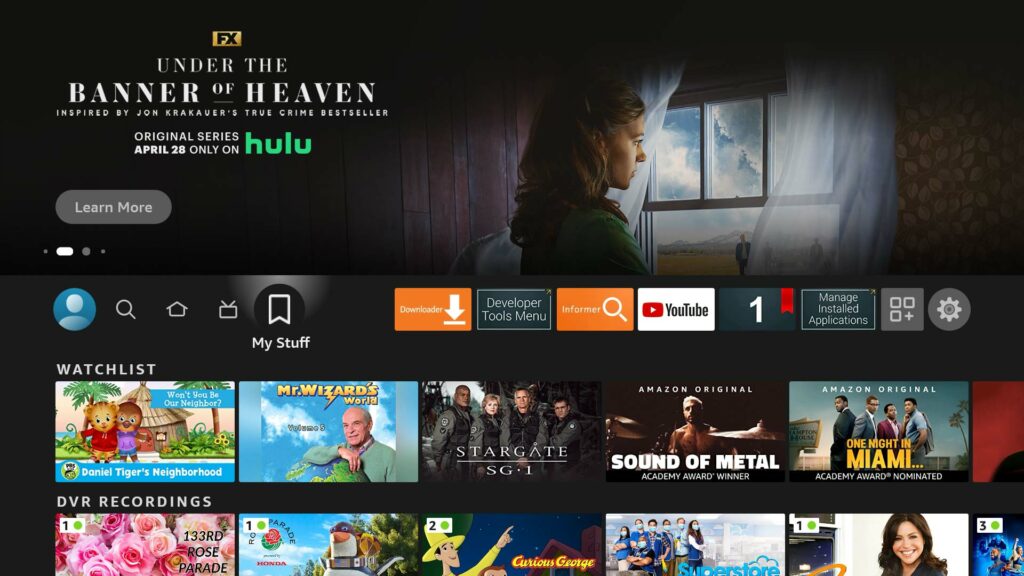
Schritt 2: Gehen Sie in den Einstellungen zur Option “Mein Fire TV”.
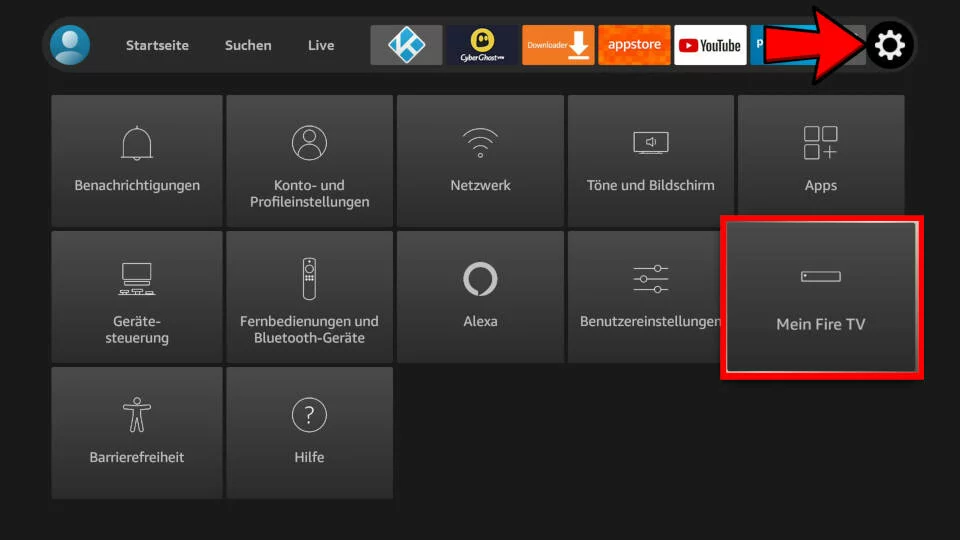
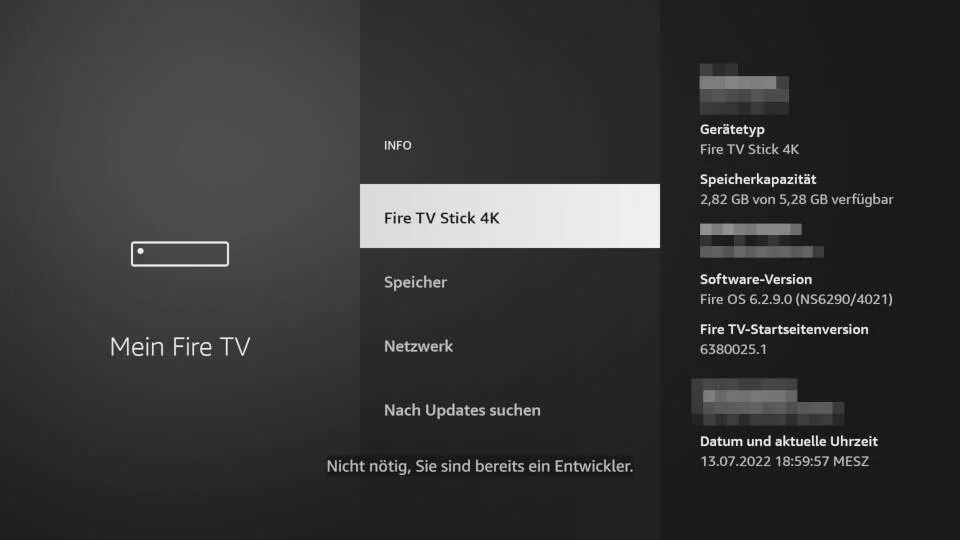
Schritt 3: Bitte wählen Sie nun den Optionspunkt "Info" aus.
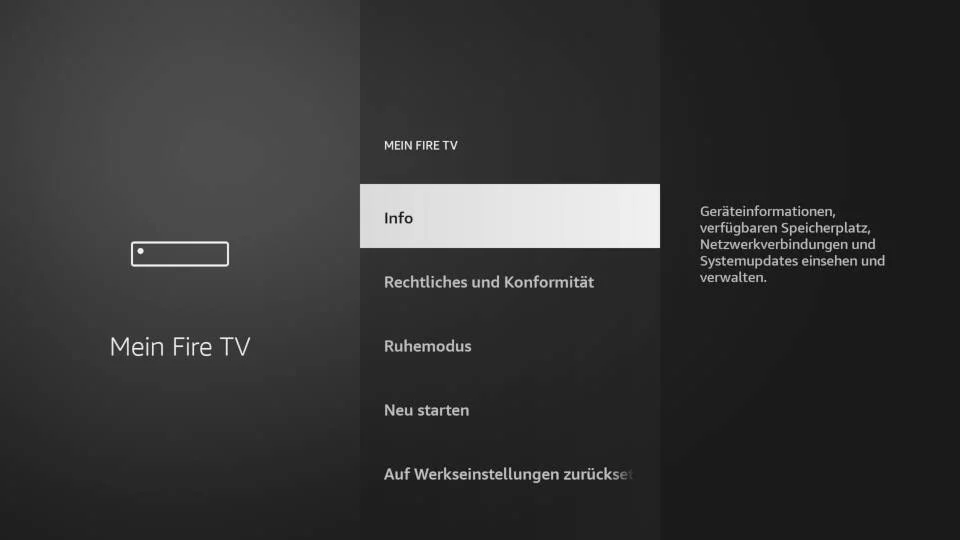
Schritt 4: Nun sollten Ihnen 4 Optionen angezeigt werden, wobei die oberste Option der FireTV Stick ist.
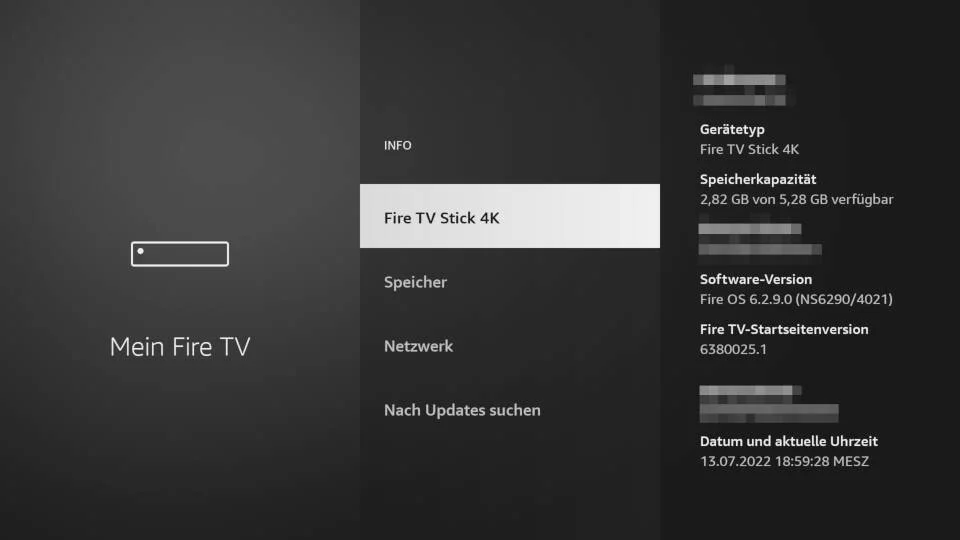
Schritt 5: Drücken Sie das Optionsfeld, Ihres FireTV Sticks, circa siebenmal, bis die Meldung "Nicht nötig, Sie sind bereits ein Entwickler" erscheint.
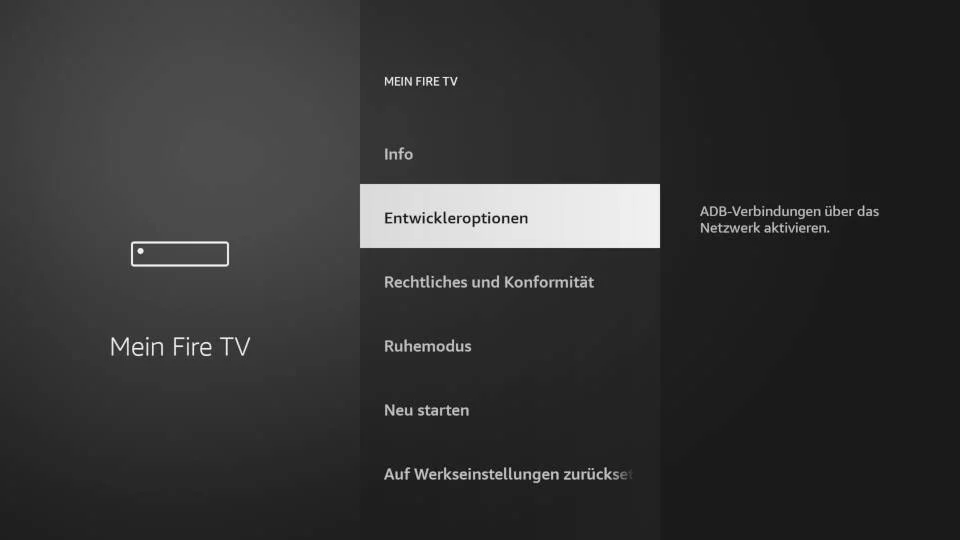
Schritt 6: Bitte gehen Sie nun wieder in den Optionsreiter "Mein Fire TV". Die nächste Option, auf die Sie zugreifen, sind die “Entwickleroptionen“.
Schritt 7: Aktivieren Sie bitte jetzt die Option “Apps from Unknown Sources” / “Apps aus Unbekannter Quellen”.
Sie müssen dies nur aktivieren, wenn sie derzeit deaktiviert ist.
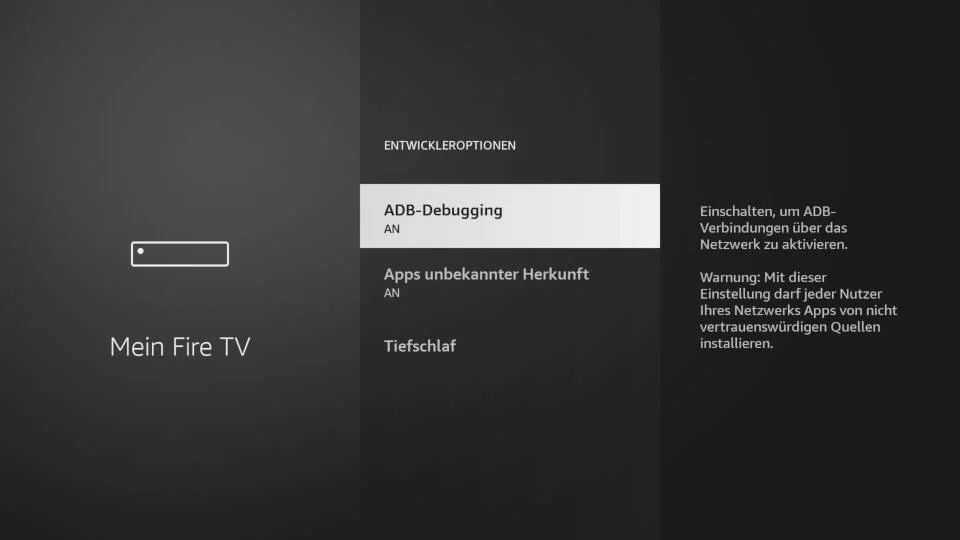
Schritt 8: Sie werden mit einer Warnmeldung aufgefordert, dass es nicht sicher ist. Die Meldung erscheint, da bei Aktivierung auch Apps installiert werden können, die nicht im Amazon Store zu finden sind. Bitte aktivieren Sie die Option. Wir empfehlen nur benutzerfreundliche Apps. Also nichts, worüber man sich Sorgen machen müsste.
Klicken Sie jetzt bitte auf “Aktivieren / Einschalten”.
Video Anleitung: Falls die Entwickleroptionen nicht angezeigt werden.
https://www.youtube.com/watch?v=3vvM3jjNOPg
Sobald Sie Apps aus unbekannten Quellen aktiviert haben, können Sie mit der Installation der Apps auf dem Amazon FireTV Stick beginnen.
Für weitere Fragen, Anliegen oder Anregungen steht Ihnen unser Kundendienst unter folgender E-Mail-Adresse zur Verfügung ? support@6iptv.com