HotPlayer auf Samsung Smart TV installieren
In dieser Anleitung zeigen wir Schritt für Schritt, wie Sie HotPlayer auf dem Samsung Smart TV installieren (Tizen). Sie erfahren, wo Sie die App finden, wie Sie sie aktivieren und vor allem, wie Sie Ihre Senderliste einfach über die Upload-Seite hinzufügen: hotplayer.app/upload.
HotPlayer auf Samsung TV installieren: Die komplette Anleitung
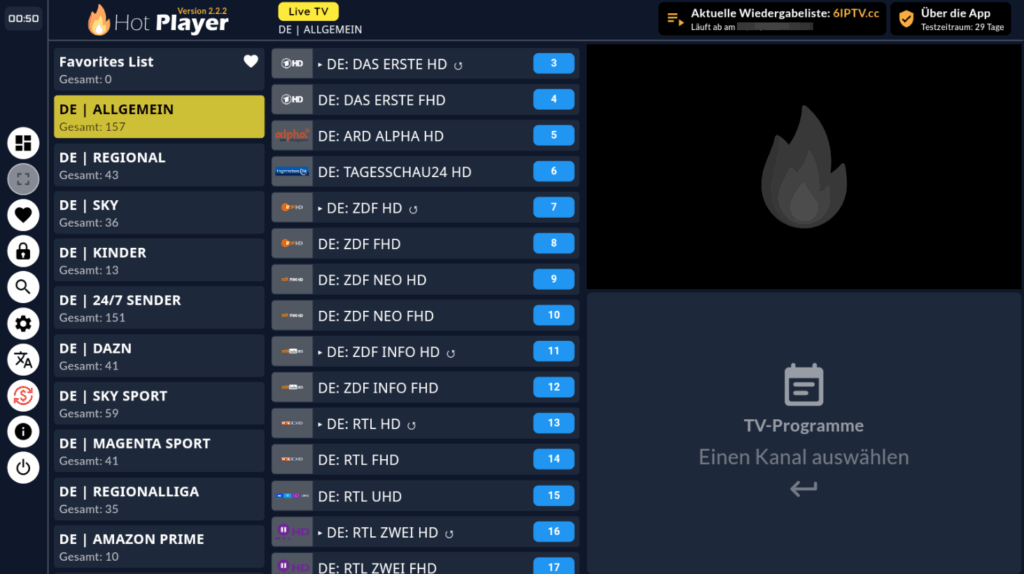 So sieht HotPlayer auf dem Samsung TV aus – Senderliste mit Kategorien.
Was ist HotPlayer? HotPlayer ist ein Media Player für Playlists (es sind keine Inhalte enthalten). Die App ist über den Samsung Tizen TV Store verfügbar. Nach der Installation können Sie Ihre Playlist hinzufügen und Sender komfortabel durchsuchen, sortieren und als Favoriten speichern.
Voraussetzungen
- Samsung Smart TV mit Tizen und Zugriff auf Apps (Smart Hub).
- Stabile Internetverbindung – idealerweise LAN oder 5 GHz-WLAN.
- Playlist/M3U Ihres Anbieters (HotPlayer liefert selbst keine Inhalte).
HotPlayer auf Samsung TV installieren (Tizen)
Schritt 1: Öffnen Sie am Samsung TV den Startbildschirm und gehen Sie zu Apps (Smart Hub).
Schritt 2: Nutzen Sie die Suche und geben Sie HotPlayer ein. Öffnen Sie die Detailseite.
Schritt 3: Wählen Sie Installieren. Nach Abschluss können Sie Öffnen oder die App zur Startseite hinzufügen.
Schritt 4: Starten Sie die App und bestätigen Sie ggf. Abfragen (z. B. Medienzugriff), damit Logos/Cache lokal gespeichert werden können.
Senderliste hinzufügen – schnell über die Upload-Seite
Am einfachsten: Öffnen Sie auf Smartphone, Tablet oder PC die Upload-Seite und fügen Sie Ihre Playlist hinzu: hotplayer.app/upload. Folgen Sie dort den Schritten, um Ihre M3U-URL (oder Xtream-Daten) mit dem Gerät zu verknüpfen.
Alternative in der App: Je nach Version können Sie die Playlist auch direkt in HotPlayer hinterlegen (Einstellungen → Playlist/M3U hinzufügen). Prüfen Sie anschließend, ob Sender und Kategorien korrekt geladen wurden.
Tipps für stabile Wiedergabe
- Netzwerk: Wenn möglich LAN nutzen; ansonsten 5 GHz-WLAN. Bei Störungen Router/TV 30 Sek. vom Strom trennen, dann neu starten.
- Navigation: Sender per Suche finden oder alphabetisch sortieren; Favoriten für häufig genutzte Kanäle anlegen.
- Jugendschutz: Inhalte bei Bedarf mit PIN sperren.
Fehlerbehebung (Kurz)
- App nicht gefunden? Tizen-Version prüfen, TV-Software aktualisieren und erneut im Store suchen.
- Playlist erscheint nicht? M3U-URL exakt prüfen, Upload erneut über hotplayer.app/upload durchführen und die App neu starten.
- Ruckeln/Aussetzer? Netzwerk testen (LAN/5 GHz), Router/TV neu starten; möglichst keine großen Downloads im Heimnetz parallel.
Weitere Hilfe & interne Links
Für Android/Fire TV empfehlen wir unsere 6IPTV App Anleitung. Bei Fragen zu Playlist oder Einrichtung hilft unser Support & 24/7 LiveSupport.
Fertig! So einfach lässt sich HotPlayer auf dem Samsung TV installieren, aktivieren und mit Ihrer Playlist nutzen – am schnellsten via hotplayer.app/upload.